Universelle Cookie-Compliance für jede Website.
Bereitstellen von Privacy-First-Cookie-Zustimmung, automatischer Tag-Blockierung und Google Consent Mode v2 für jede Website, jedes Framework oder CMS mit einem einzigen asynchronen Skript. Für Agenturen bündelt ein Partnerkonto Kundenkonten und Websites über die unterstützten Plattformen hinweg.
QookieQloud für Eigenes JavaScript
Warum QookieQloud für benutzerdefinierte Websites.
Entwickelt für Entwickler, Agenturen und Web-Ersteller, die moderne Web-Apps und Headless-Plattformen erstellen.
Automatisierte Script-Blockierung
QookieQloud erkennt automatisch Drittanbieter-Tags auf Ihre Website und verhindert deren Ausführung, bis der Besucher eingewilligt hat.
Google Consent Mode v2
Volle native Unterstützung für Google Consent Mode v2 ohne Codierung erforderlich. Halten Sie Ihre Google Analytics & Ads-Modelle genau.
Geplante Cookie-Scans
Wenn Sie neue Skripte hinzufügen oder Ihre Website, erkennt unser geplanter Scan automatisch neue Cookies und weist auf Änderungen hin.
Bereitstellen auf jede Website in 3 Minuten.
Keine komplexen Abhängigkeiten. Ein universelles asynchrones Skript verarbeitet die Bannerpräsentation, die automatisierte Cookie-Blockierung und die Zustimmungstelemetrie.

Domain registrieren bei QookieQloud
Erstellen Sie ein Konto auf app.qookieqloud.com und registrieren Sie Ihre Website-Domain, um Ihre sichere Website-Kennung zu generieren.
Öffnen Sie app.qookieqloud.comEinbetten des Skripts in <head>
Erstellen Sie einen öffentlichen Site Key für diese Domain und fügen Sie anschließend den v2-Lader vor auf Ihrer Website, in der Template Engine oder im Tag Manager ein.
<script src="https://cf-cdn.qookieqloud.com/v2/consentLoader.js" data-site-key="qq_pk_..." defer></script>
Verifizieren und Hören von Veranstaltungen
QookieQloud überprüft automatisch den Domain-Ursprung und blockiert Skripte von Drittanbietern. Zugriff Besucher Zustimmung Zustand jederzeit mit dem window.QookieConsent API.
window.QookieConsent.on("consent_update", (e) => console.log(e))
Vollständige Zustimmung Telemetrie und Developer Event API.
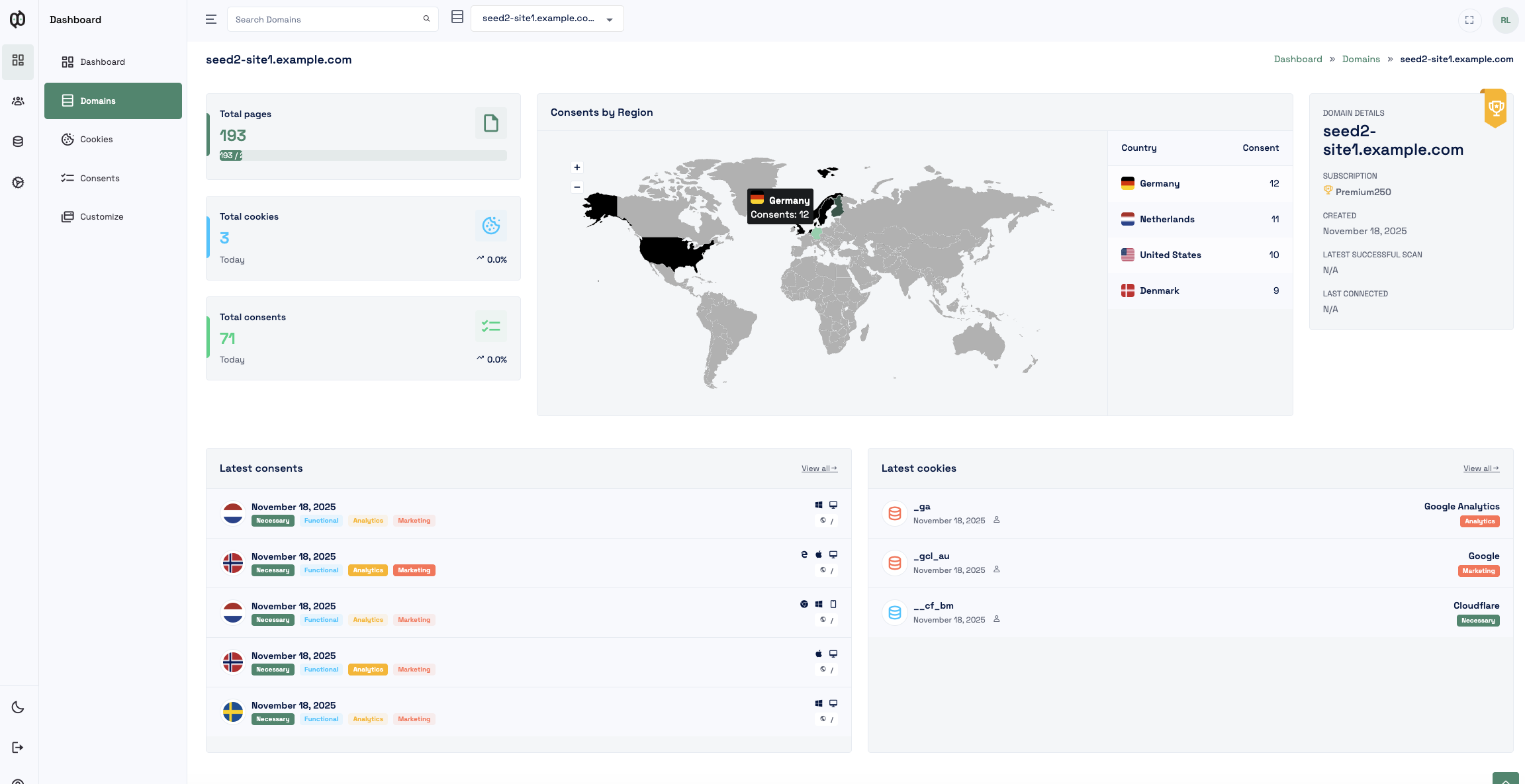
Verfolgen Sie die Besucherakzeptanzraten nach Regionen, überwachen Sie aktive Skripte und lösen Sie Zustimmungsereignisse direkt in Ihrem Front-End-Code mit null Wartung aus.
Universelle Skripteinbettung
Funktioniert nahtlos über Webflow, Framer, Next.js, Nuxt, Astro, React, Vue, PHP und statische HTML-Sites.
Google Consent Mode v2
Synchronisiert automatisch die Statusaktualisierungen ad storage und analytics storage mit Google Tag Manager.
JavaScript-Ereignisbus
Hören und reagieren Sie auf Zustimmungsänderungen in Echtzeit mit sauberen JavaScript Event Hooks.
Geplante Cookie-Scans
Geplante Audits scannen automatisch Ihre veröffentlichte Website und klassifizieren neu entdeckte Cookies 24/7.
QookieQloud in Ihrem Projekt verwenden
Ein öffentlicher Site Key. Wählen Sie, wo Sie das v2-Script einbinden.
Auf einer Website
Erstellen Sie einen öffentlichen Site Key für Ihre Domain. Ersetzen Sie unten qq_pk_... durch Ihren Schlüssel und fügen Sie das Script vor </head> ein.
<script
  src="https://cf-cdn.qookieqloud.com/v2/consentLoader.js"
  data-site-key="qq_pk_..."
  defer
></script>
In einer Web-App
Binden Sie das Script einmal in Ihre globale index.html oder das gemeinsame Layout ein, damit es auf jeder Seite geladen wird.
Verwenden Sie bei Bedarf die Script-Ladefunktion Ihres Frameworks. Fügen Sie nicht bei jedem Routenwechsel ein neues Script hinzu.
Ihr Site Key ist öffentlich und an Ihre Domain gebunden. Er darf im Client-Code stehen; private Server-Schlüssel müssen auf dem Server bleiben.
Frequently Asked Questions about Eigenes JavaScript.
Got questions about integrating QookieQloud with Eigenes JavaScript? Here are quick answers.
Wo platziere ich das QookieQloud-Skript-Tag?
Fügen Sie den Skript-Snippetinnerhalb von
Wie können Besucher die Zustimmungseinstellungen modal wieder öffnen?
Standardmäßig erscheint das schwebende Qookie Eyes-Symbol automatisch in der Ecke Ihrer Website, so dass Besucher ihre Präferenzen jederzeit wieder öffnen und anpassen können. Sie können das Modal auch über einen beliebigen Textlink oder Button mit dem Attribut data-qookie-open-settings auslösen oder programmgesteuert window.QookieConsent.open() aufrufen.
Unterstützt QookieQloud Custom JS, Google Tag Manager, React und Headless-Sites?
Ja. QookieQloud funktioniert mit Custom JS, Google Tag Manager, React und Headless-Sites. Für neue Installationen verwenden Sie API v2 mit einem öffentlichen Site Key und dem v2-Script. API v1 kann während der Migration aktiv bleiben. Sobald v2 installiert und geprüft ist, sollten Sie API v1 unter Einstellungen → Verbindung deaktivieren, da dies die sicherere Produktionskonfiguration ist. Der Site Key allein reicht nicht aus – das v2-Script muss auf der Website eingebunden werden.
Wie erstelle ich einen öffentlichen Site Key für API v2?
Melden Sie sich bei app.qookieqloud.com an und öffnen Sie die Domain, die den Banner verwenden soll. Gehen Sie zu Einstellungen → Verbindung und wählen Sie Neuen Site Key generieren. Bestätigen Sie den Dialog und kopieren Sie den Schlüssel in das v2-Script im zweiten Schritt der Custom-JS-Seite. Der Site Key ist öffentlich und an die Domain gebunden. Er funktioniert erst, wenn das Script tatsächlich auf der Website eingebunden ist.
Wie behebe ich Warnungen zu späten Einwilligungssignalen ("Late Consent") und Google Tag Gateway (GTG)?
Wenn der Google Tag Assistant ein spätes Einwilligungssignal meldet, überprüfen Sie zunächst, ob Ihre Website Google Tag Gateway (GTG) über ein CDN oder einen Edge-Proxy nutzt. Stellen Sie bei der Verwendung von GTG sicher, dass globale Einwilligungseinstellungen vor der Edge-Injection übermittelt werden. Bei Standard-GTM stellen Sie sicher, dass das QookieQloud-Tag mit dem Trigger "Consent Initialization - All Pages" ausgeführt wird.
Wie integriere ich API v2 in eine Web-App?
API v2 funktioniert mit React, Vue, Next.js, Nuxt, Astro und anderen clientseitig gerenderten Web-Apps. Fügen Sie das v2-Script in den globalen HTML-Head der App ein, zum Beispiel in index.html oder eine Layout-Datei, die auf allen Seiten geladen wird. Der Site Key darf im Client-Code stehen: Er ist öffentlich und auf die registrierte Domain beschränkt. Verwenden Sie niemals einen privaten Server-Schlüssel im Browser. Beispiel: <script src="https://cf-cdn.qookieqloud.com/v2/consentLoader.js" data-site-key="qq_pk_..." defer></script>. Prüfen Sie, dass das Script auf der richtigen Domain geladen wird, und deaktivieren Sie anschließend API v1 unter Einstellungen → Verbindung.
Erkunden Sie andere QookieQloud-Integrationen
Verbinden Sie QookieQloud über alle Ihre Webprojekte hinweg
Möchten Sie Ihre Website vollständig konform?
Führen Sie noch heute einen kostenlosen Cookie-Scan aus und sehen Sie, welche Drittanbieter-Cookies Ihre Besucher vor der Zustimmung erhalten.