Conformité universelle des cookies pour tout site Web.
Déployer le consentement en premier cookie de confidentialité, le blocage automatique des étiquettes, et Google Consent Mode v2 sur tout site Web, cadre ou CMS avec un seul script asynchrone. Pour les agences, un compte partenaire centralise les comptes clients et leurs sites sur les plateformes prises en charge.
QookieQloud pour JavaScript personnalisé
Pourquoi choisir QookieQloud pour sites Web personnalisés.
Conçu pour les développeurs, les agences et les créateurs de sites Web construisant des applications Web modernes et des plateformes sans tête.
Blocage automatique des scripts
QookieQloud détecte automatiquement les balises tierces sur votre site Web et les empêche de tirer jusqu'à ce que le visiteur ait donné son consentement.
Google Consent Mode v2
Prise en charge native complète pour Google Consent Mode v2 sans aucun codage nécessaire. Gardez vos modèles Google Analytics & Ads précis.
Analyses de cookies programmées
Lorsque vous ajoutez de nouveaux scripts ou mettez à jour votre site Web, notre scanner d'audit programmé découvre automatiquement de nouveaux cookies et des changements de drapeaux.
Déployer sur n'importe quel site en 3 minutes.
Aucune dépendance complexe. Un script universel asynchrone gère la présentation des bannières, le blocage automatisé des cookies et la télémétrie avec consentement.

Enregistrer un domaine sur QookieQloud
Créez un compte sur app.qookieqloud.com et enregistrez votre domaine de site Web pour générer votre identifiant de site sécurisé.
Ouvrir app.qookieqloud.comIntégrer le script dans <head>
Créez une Site Key publique pour ce domaine, puis ajoutez le chargeur v2 avant sur votre site, moteur de gabarit ou gestionnaire de tags.
<script src="https://cf-cdn.qookieqloud.com/v2/consentLoader.js" data-site-key="qq_pk_..." defer></script>
Vérifier et écouter les événements
QookieQloud vérifie automatiquement l'origine du domaine et bloque les scripts tiers. Accédez au consentement du visiteur à tout moment avec la fenêtre.QookieConsent API.
window.QookieConsent.on("consent_update", (e) => console.log(e))
Toute la télémétrie de consentement et l'API événement développeur.
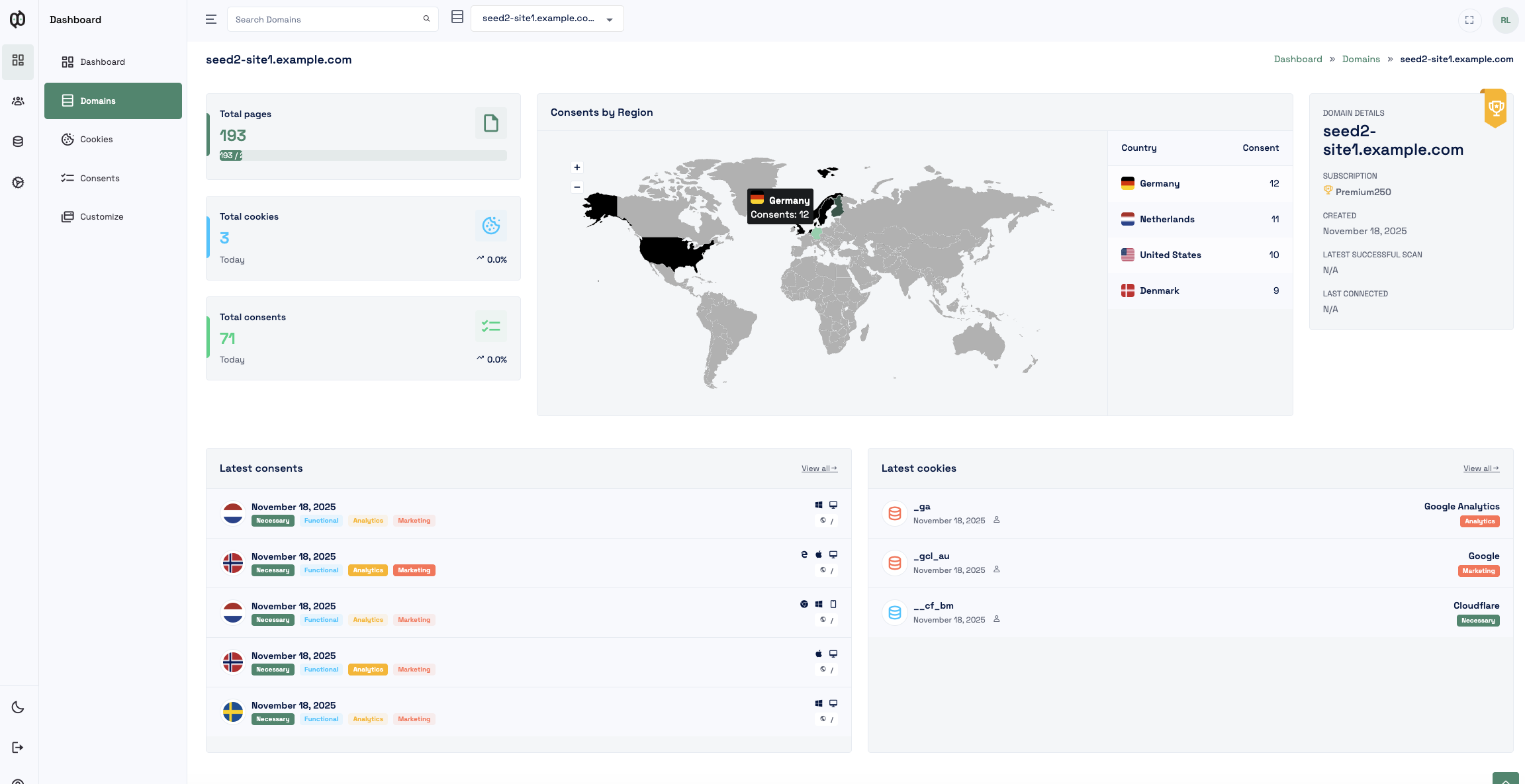
Suivez les taux d'acceptation des visiteurs par région, surveillez les scripts actifs et déclenchez les événements de consentement directement dans votre code front-end avec aucune maintenance.
Script universel intégré
Fonctionne parfaitement sur les sites Webflow, Framer, Next.js, Nuxt, Astro, React, Vue, PHP et HTML statique.
Google Consent Mode v2
Synchronise automatiquement les mises à jour d'état ad storage et analytics storage avec Google Tag Manager.
Bus événementiel JavaScript
Écoutez et répondez aux changements de consentement en temps réel avec des crochets d'événement JavaScript propres.
Analyses de cookies programmées
Les audits programmés scannent automatiquement votre site publié et classent les cookies nouvellement détectés 24/7.
Utiliser QookieQloud dans votre projet
Une Site Key publique. Choisissez où intégrer le script v2.
Sur un site web
Créez une Site Key publique pour votre domaine. Remplacez qq_pk_... ci-dessous par votre clé et insérez le script avant </head>.
<script
  src="https://cf-cdn.qookieqloud.com/v2/consentLoader.js"
  data-site-key="qq_pk_..."
  defer
></script>
Dans une application web
Ajoutez le script une seule fois dans votre index.html global ou votre layout partagé pour le charger sur toutes les pages.
Utilisez le mécanisme de chargement des scripts de votre framework si nécessaire. Évitez d’ajouter un nouveau script à chaque changement de route.
Votre Site Key est publique et liée au domaine. Elle peut figurer dans le code client ; les clés privées doivent rester sur le serveur.
Frequently Asked Questions about JavaScript personnalisé.
Got questions about integrating QookieQloud with JavaScript personnalisé? Here are quick answers.
Où puis-je placer la balise de script QookieQloud ?
Collez l’extrait <script src="https://cf-cdn.qookieqloud.com/consentLoader.js"></script> dans la balise <head> de votre modèle HTML, de votre outil de création de site (Webflow, Framer, Squarespace, par exemple) ou de votre gestionnaire de balises. Une fois chargé sur votre domaine, QookieQloud gère immédiatement l’affichage de la bannière et l’interception des balises.
Comment les visiteurs peuvent-ils rouvrir les paramètres de consentement modal?
Par défaut, l'icône flottante Qookie Eyes apparaît automatiquement dans le coin de votre site Web, permettant aux visiteurs de rouvrir et d'ajuster leurs préférences à tout moment. Vous pouvez également déclencher le modal à partir de n'importe quel lien texte ou bouton à l'aide de l'attribut data-qookie-open-settings, ou programmatiquement invoquer window.QookieConsent.open().
QookieQloud prend-il en charge le Custom JS, Google Tag Manager, React et les sites headless ?
Oui. QookieQloud fonctionne avec le Custom JS, Google Tag Manager, React et les sites headless. Pour une nouvelle installation, utilisez l’API v2 avec une Site Key publique et le script v2. L’API v1 peut rester active pendant la migration. Une fois v2 installé et vérifié, désactivez l’API v1 dans Paramètres → Connexion : c’est la configuration de production la plus sûre. La Site Key seule ne suffit pas ; le script v2 doit être installé sur le site.
Comment générer une Site Key publique pour l’API v2 ?
Connectez-vous à app.qookieqloud.com et ouvrez le domaine qui doit utiliser la bannière. Accédez à Paramètres → Connexion et choisissez Générer une nouvelle Site Key. Confirmez la boîte de dialogue, puis copiez la clé dans le script v2 de l’étape 2 de la page Custom JS. La Site Key est publique et liée au domaine. Elle ne fonctionne qu’après l’installation réelle du script sur le site.
Comment résoudre les avertissements de signaux de consentement tardifs ("Late Consent") et Google Tag Gateway (GTG) ?
Si Google Tag Assistant signale un consentement tardif, vérifiez d'abord si votre site utilise Google Tag Gateway (GTG) via un CDN ou un proxy edge. Si GTG est utilisé, assurez-vous que les valeurs par défaut globales sont définies avant l'injection edge. Pour GTM classique, veillez à ce que la balise QookieQloud se déclenche sur 'Consent Initialization - All Pages'.
Comment intégrer l’API v2 dans une application web ?
L’API v2 fonctionne avec React, Vue, Next.js, Nuxt, Astro et les autres applications web rendues côté client. Ajoutez le script v2 dans le <head> HTML global de l’application, par exemple dans index.html ou dans le fichier de layout chargé sur toutes les pages. La Site Key peut être présente dans le code client : elle est publique et limitée au domaine enregistré. Ne placez jamais une clé privée de serveur dans le navigateur. Exemple : <script src="https://cf-cdn.qookieqloud.com/v2/consentLoader.js" data-site-key="qq_pk_..." defer></script>. Vérifiez que le script est chargé sur le bon domaine, puis désactivez l’API v1 dans Paramètres → Connexion.
Explorer d'autres intégrations QookieQloud
Connectez QookieQloud sur tous vos projets web
Prêt à faire votre site Web entièrement conforme?
Exécutez une analyse de cookies instantanée et gratuite aujourd'hui et voyez quels cookies tiers vos visiteurs reçoivent avant de donner leur consentement.